Hexo搭建教程
1. 安装Git
Git是目前世界上最先进的分布式版本控制系统,可以有效、高速的处理从很小到非常大的项目版本管理。也就是用来管理你的hexo博客文章,上传到GitHub的工具。
windows:到git官网上下载,Download git,下载后会有一个Git Bash的命令行工具,以后就用这个工具来使用git。
linux:对linux来说比较简单,只需要一行代码
1
sudo apt-get install git
2. 安装Node.js
Windows:可以选择下载安装链接来下载。安装时,请勾选Add to PATH选项。
Linux:使用命令行
1
2
sudo apt-get install nodejs
sudo apt-get install npm
安装之后,可以使用如下命令行检测是否安装成功
1
2
node -v
npm -v
3. 安装hexo
所有必备的应用程序安装完成后,即可使用 npm 安装 Hexo,windows使用git bash,可以先创建一个想要放置blog的文件夹,cd到该目录下,输入命令
1
npm install -g hexo-cli
安装之后可以使用,hexo -v,来查看是否安装成功。
接下来就可以初始化hexo了。
1
2
3
hexo init <folder> //folder就是你创建blog文件夹的名字
cd <folder> //进入到这个文件夹中
npm install
完成之后,该文件夹中会出现以下文件
新建完成后,指定文件夹目录下有:
- node_modules: 依赖包
- public:存放生成的页面
- scaffolds:生成文章的一些模板
- source:用来存放你的文章
- themes:主题
- _config.yml: 博客的配置文件
使用如下命令,打开hexo的服务,浏览器中输入localhost:4000就可以看到你生成的博客了。
1
2
hexo g
hexo server
4. GitHub创建个人仓库
首先,你先要有一个GitHub账户,去注册一个吧。如果不自己买域名的话,注册名字的时候就想好要什么名字,因为网站只能是yourname.github.io
注册完登录后,在.http://github.com中看到一个New repository,新建仓库。创建一个和你用户名相同的仓库,后面加.http://github.io,只有这样,将来要部署到GitHub page的时候,才会被识别,也就是http://xxxx.github.io,其中xxx就是你注册GitHub的用户名。我这里是已经建过了.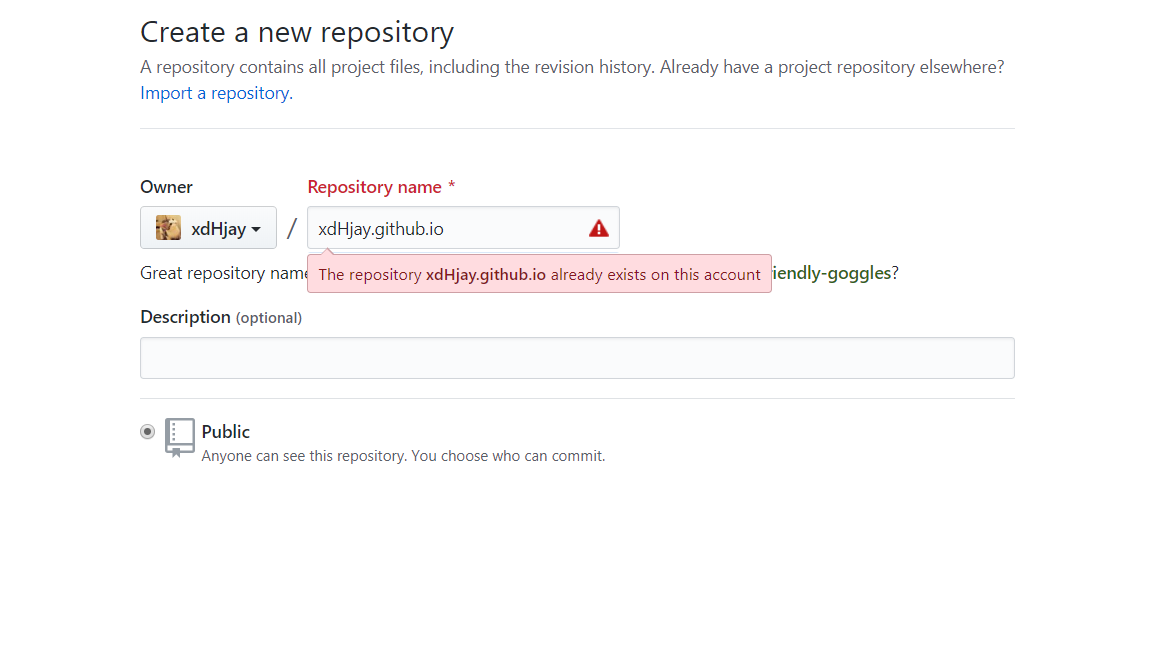
5. 生成SSH添加到GitHub
回到git bash中,配置
1
2
git config --global user.name "yourname"
git config --global user.email "youremail"
这里的yourname输入你的GitHub用户名,youremail输入你GitHub的邮箱。这样GitHub才能知道你是不是对应它的账户。
然后创建SSH,一路回车
1
ssh-keygen -t rsa -C "youremail"
然后找到生成的ssh文件夹,windows用户在c盘中的用户中就可以找到.ssh这个文件。
最后在Github的setting中,找到SSH keys的设置选项,点击New SSH key 把你的id_rsa.pub里面的信息复制进去。

在git bash中,输入以下命令查看是否配置成功
1
ssh -T git@github.com
6. 将hexo部署到GitHub
这一步,我们就可以将hexo和GitHub关联起来,也就是将hexo生成的文章部署到GitHub上,打开站点配置文件 _config.yml,翻到最后,修改为 YourgithubName就是你的GitHub账户。注意,在输入的时候,冒号之后必须要有一个空格。如下命令所示
1
2
3
4
deploy:
type: git
repo: https://github.com/YourgithubName/YourgithubName.github.io.git
branch: master
1
type:git //这样是不对的,没有空格
此时,安装deploy-git ,也就是部署的命令,这样你才能用命令部署到GitHub。
1
npm install hexo-deployer-git --save
然后使用如下命令,其中 hexo clean清除了你之前生成的东西,也可以不加。 hexo generate 生成静态文章,可以用 hexo g缩写 hexo deploy 部署文章,可以用hexo d缩写
1
2
3
hexo clean
hexo generate
hexo deploy
部署之后,出现以下就说明部署成功。过一会之后就可以在http://yourname.github.io上面看到你的网站了。
1
Info Deploy done: git
如果长时间后,依然网站依然是404,部署也没有任何错误。就重新depoly一下。
对这个域名不满意的,可以自己购买一个域名就好了。